Niewiele rzeczy jest tak frustrujących jak laptop, który nagle się zawiesza lub zwalnia do ślimaczego tempa. Często winowajcą jest przegrzewanie się – cichy zabójca wydajności, który może uszkodzić sprzęt i zakłócić produktywność. System chłodzenia laptopa, a w szczególności radiator, służy jako niedoceniany strażnik, szybko rozpraszając intensywne ciepło generowane przez procesor (CPU), aby zapobiec dławieniu wydajności i trwałemu uszkodzeniu komponentów.
Podobnie jak silnik bez płynu chłodzącego, laptop bez odpowiedniego zarządzania termicznego staje w obliczu katastrofalnych konsekwencji. Zrozumienie, jak działają systemy chłodzenia i rozpoznawanie wczesnych sygnałów ostrzegawczych, może uratować zarówno urządzenie, jak i przepływ pracy.
Nauka stojąca za chłodzeniem laptopów
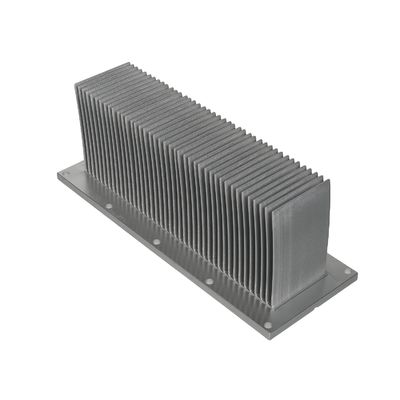
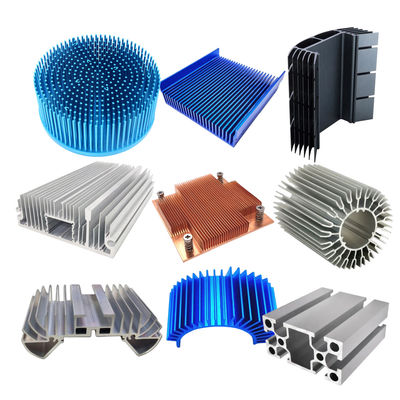
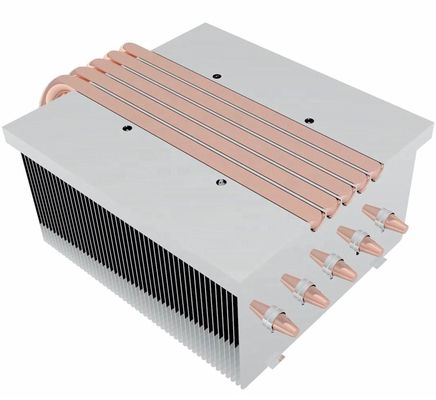
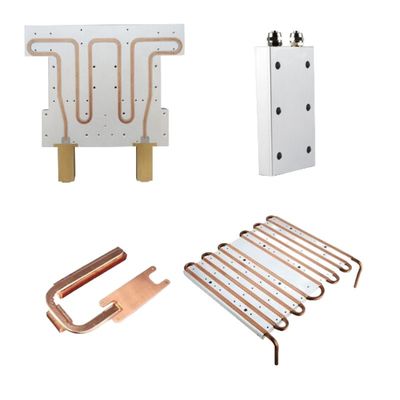
Radiatory działają w oparciu o proste zasady termodynamiczne. Kiedy procesor generuje ciepło, związki termiczne (zazwyczaj pasta termoprzewodząca lub podkładki) przenoszą tę energię do metalowych żeber – zwykle wykonanych z aluminium lub miedzi – które maksymalizują powierzchnię rozpraszania ciepła. Aktywne systemy chłodzenia wzmacniają ten proces za pomocą wentylatorów, które wymuszają cyrkulację powietrza, podczas gdy laptopy o wysokiej wydajności często wymagają zaawansowanych rozwiązań chłodzenia, aby poradzić sobie z intensywnymi zadaniami obliczeniowymi.
Jednak systemy chłodzenia wymagają konserwacji. Gromadzenie się kurzu utrudnia przepływ powietrza, zmniejszając wydajność. Regularne czyszczenie sprężonym powietrzem zapobiega tej degradacji. Oznaki ostrzegawcze, takie jak nieoczekiwane wyłączenia, nienormalne temperatury powierzchni lub spadek wydajności, wskazują na problemy z chłodzeniem, które wymagają natychmiastowej uwagi.
Rozpoznawanie objawów przegrzania
1. Nagłe wyłączenia
Kiedy systemy chłodzenia zawodzą, awaryjna ochrona termiczna wymusza natychmiastowe wyłączenia, aby zapobiec uszkodzeniu sprzętu. Te nagłe wyłączenia niosą ryzyko utraty danych i zakłócenia przepływu pracy.
2. Dławienie wydajności
Zauważalne spowolnienia podczas zadań wymagających dużych zasobów sygnalizują dławienie termiczne – gdy systemy zmniejszają prędkość CPU/GPU, aby obniżyć temperaturę, poświęcając wydajność dla bezpieczeństwa.
3. Nadmierny hałas wentylatora
Uporczywa głośna praca wentylatora wskazuje na systemy chłodzenia pracujące w nadgodzinach, aby zrekompensować niewystarczające rozpraszanie ciepła, często z powodu zatkanych otworów wentylacyjnych lub degradacji pasty termoprzewodzącej.
4. Zawieszanie się systemu
Przegrzewanie destabilizuje komponenty, powodując nieprzewidywalne zawieszanie się lub awarie aplikacji, które zakłócają produktywność i narażają na ryzyko niezapisanej pracy.
5. Ciepło powierzchni
Nadmierne zewnętrzne ciepło w pobliżu obszarów CPU/GPU sugeruje, że ciepło wewnętrzne nie jest prawidłowo rozpraszane, potencjalnie szkodząc komponentom i komfortowi użytkownika.
6. Alerty temperaturowe
Wbudowane narzędzia monitorujące, które często ostrzegają o niebezpiecznych temperaturach pracy, wyraźnie wskazują na braki w systemie chłodzenia.
Niezbędne narzędzia do naprawy
-
Śrubokręty precyzyjne:
Do obsługi delikatnych śrub laptopa
-
Plastikowe narzędzia do podważania:
Aby bezpiecznie otworzyć obudowy bez zadrapań
-
Wysokiej jakości pasta termoprzewodząca:
Dla optymalnego przenoszenia ciepła między CPU a radiatorem
-
Alkohol izopropylowy (90%+):
Do czyszczenia starych związków termicznych
-
Opaska antystatyczna:
Aby zapobiec uszkodzeniom spowodowanym wyładowaniami elektrostatycznymi
-
Sprężone powietrze:
Do usuwania kurzu z otworów wentylacyjnych i wentylatorów
-
Części zamienne:
Radiatory lub podkładki termiczne, gdy jest to konieczne
Krok po kroku konserwacja systemu chłodzenia
-
Przygotuj miejsce pracy:
Czysty, dobrze oświetlony obszar ze wszystkimi narzędziami dostępnymi
-
Zdemontuj laptop:
Wyłącz zasilanie, wyjmij baterię, ostrożnie otwórz obudowę
-
Wyczyść komponenty:
Usuń kurz sprężonym powietrzem, wyczyść starą pastę alkoholem
-
Nałóż nową pastę termoprzewodzącą:
Ilość wielkości ziarnka grochu rozprowadź równomiernie na CPU
-
Złóż ponownie:
Zabezpiecz radiator, przymocuj ponownie elementy obudowy
Strategie konserwacji zapobiegawczej
- Półroczne czyszczenie otworów wentylacyjnych i wentylatorów
- Używanie stojaków na laptopa w celu poprawy przepływu powietrza
- Monitorowanie temperatur za pomocą oprogramowania, takiego jak HWMonitor
- Wymiana pasty termoprzewodzącej co 1-2 lata
- Aktualizacja oprogramowania układowego w celu optymalizacji chłodzenia
- Unikanie użytkowania w gorących/zakurzonych środowiskach
- Coroczny profesjonalny serwis w celu dokładnej konserwacji
Skuteczne zarządzanie termiczne to nie tylko naprawianie bieżących problemów – to ciągła praktyka, która zachowuje zdrowie i funkcjonalność laptopa. Dzięki konsekwentnej opiece i terminowym interwencjom użytkownicy mogą utrzymać optymalną wydajność, unikając jednocześnie pułapek produktywności związanych z przegrzewaniem się.

 Twoja wiadomość musi mieć od 20 do 3000 znaków!